
word技巧 第14页
分类
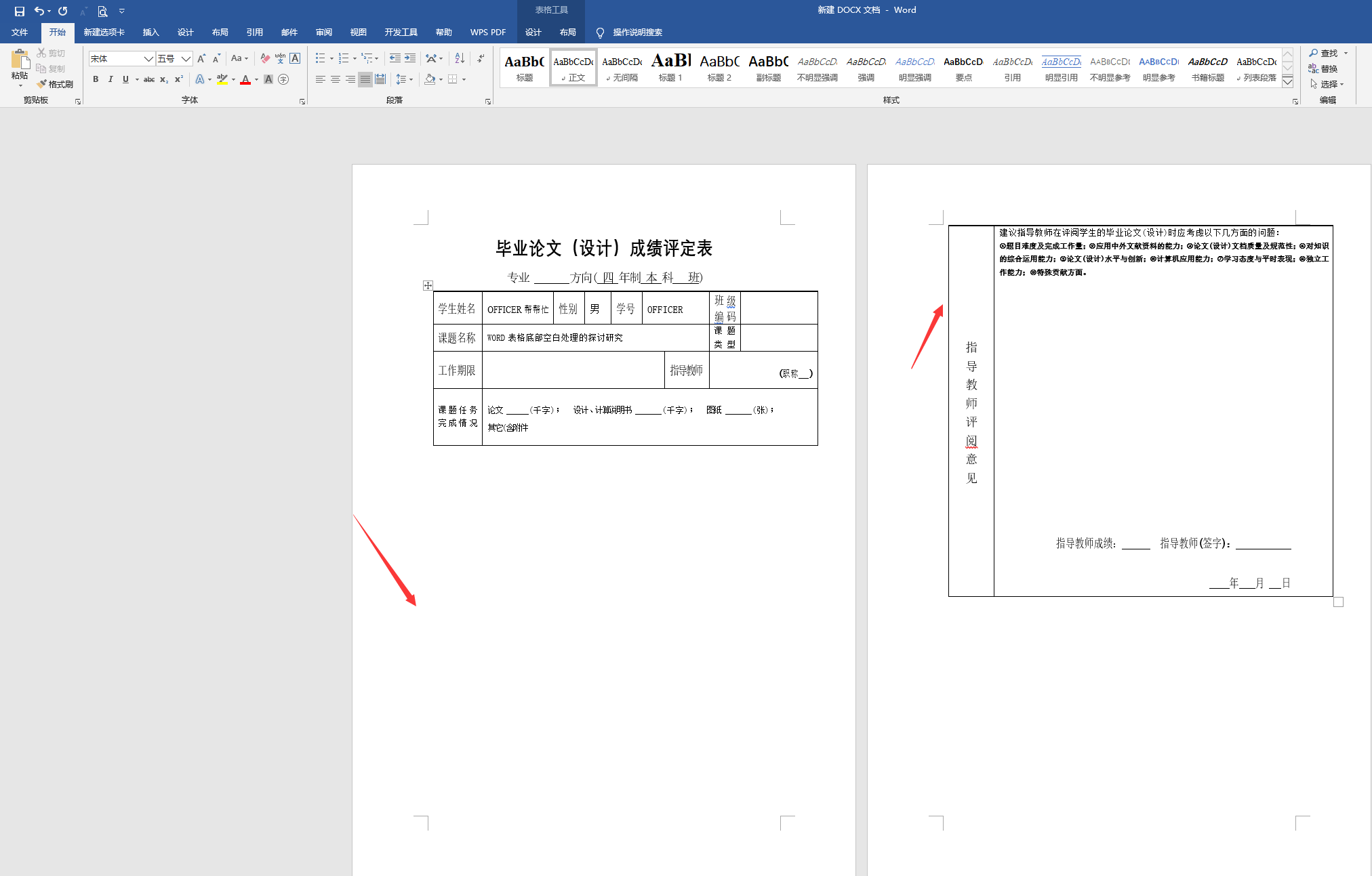
Word技巧-表格大段空白处理,输入文字原内容消失—word技巧教程|叨客学习资料网
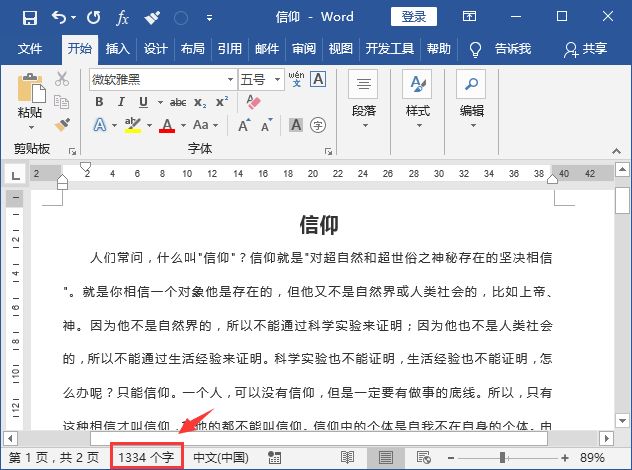
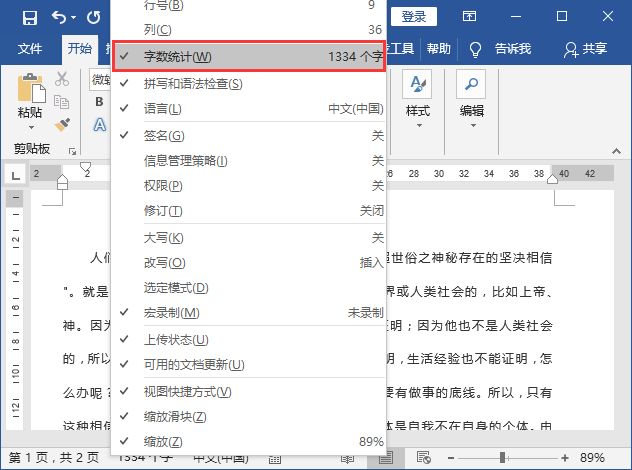
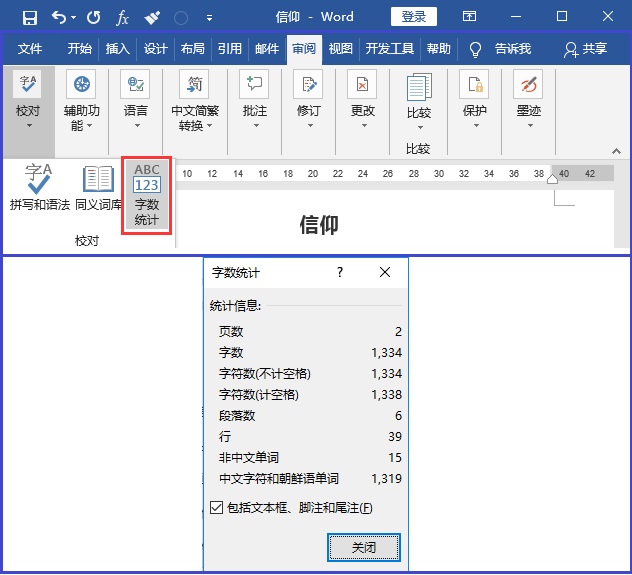
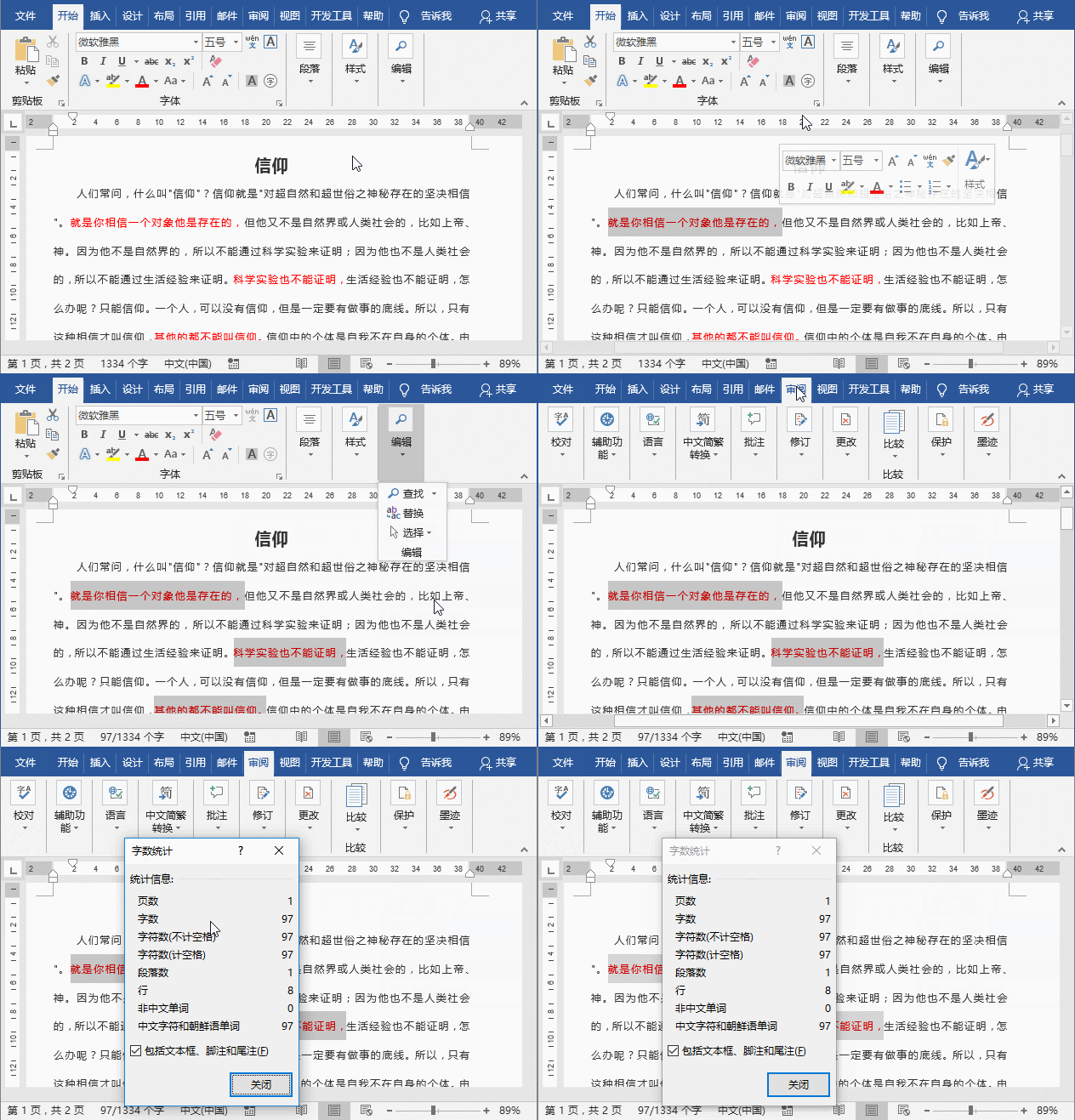
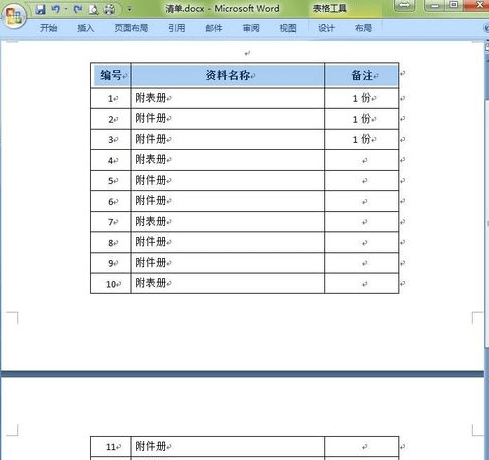
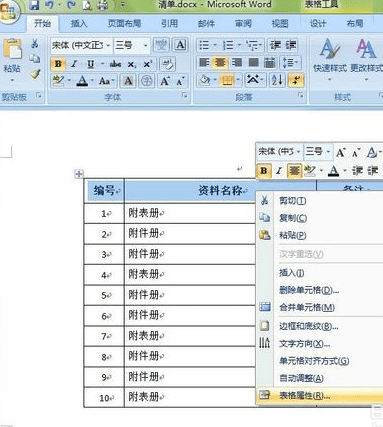
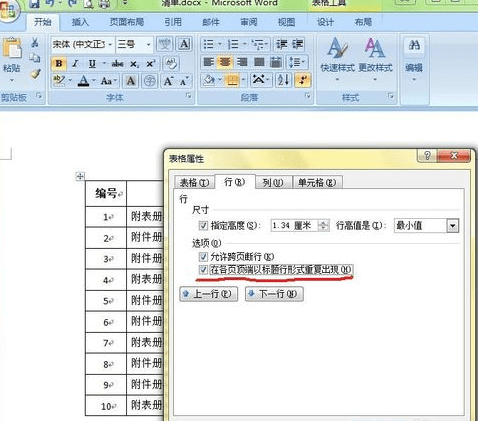
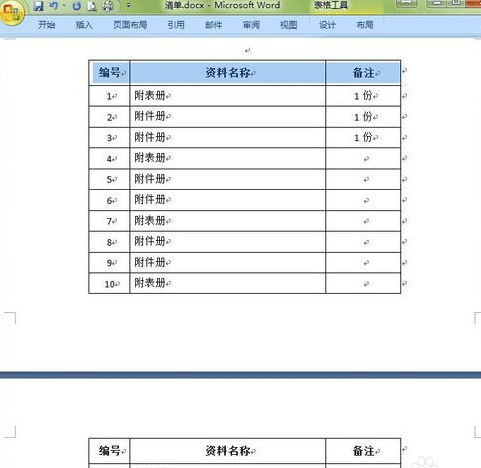
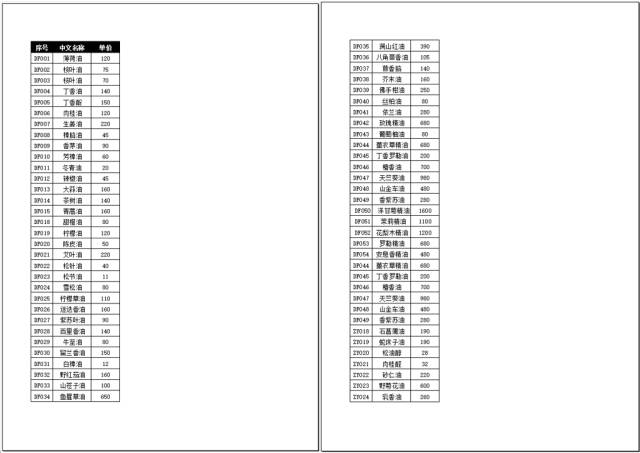
今天给大家分享下word技巧教学,表格大段空白处理,输入文字原内容消失,轻松搞定。 请看范例图片,下图中的表格,我们可以看到第一页中下方有很大的空白区域,第二页的表格却不能自动填充在该...

 4年前
4年前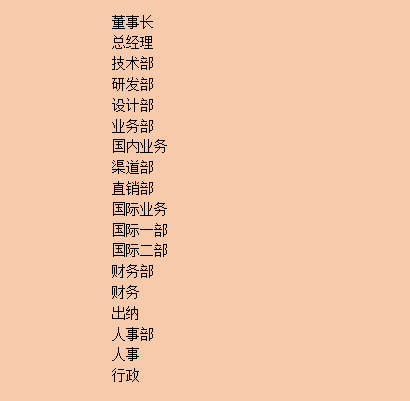
word一分钟制作出像模像样的组织结构图—word技巧教程|叨客学习资料网
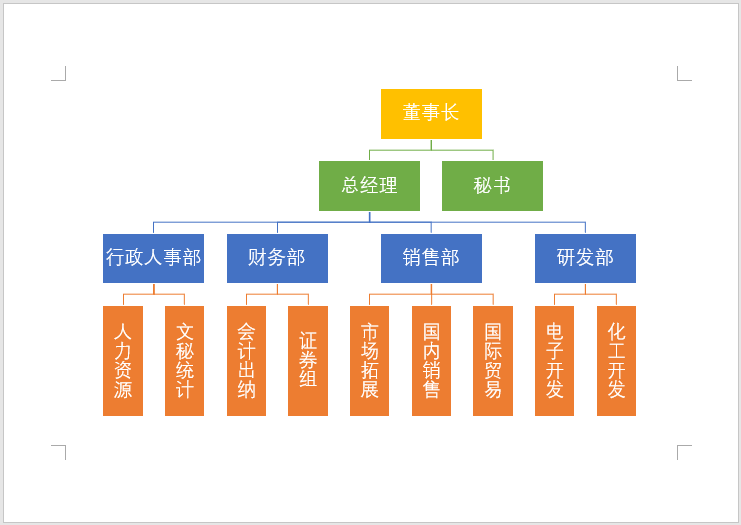
关于组织结构图,想必大家都不陌生,很多人应该都有绘制过。可能很多人都是使用里面的绘图画布,一个一个形状地画,在一个一个文本添加。在word2007开始之后,已经出现了一个工具SmartArt,里面...
4年前
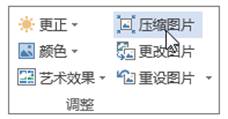
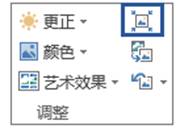
word分栏怎么打印,蓝山有妙招—word技巧教程|叨客学习资料网
在日常办公中,打印通常是许多小伙伴的一大难题。今天,小编再为大家分享一个关于Excel表格借用Word分栏打印的解决方法。 说到Word分栏,在大多数人的认知中,认为它只局限于文档排版时的应用。...
4年前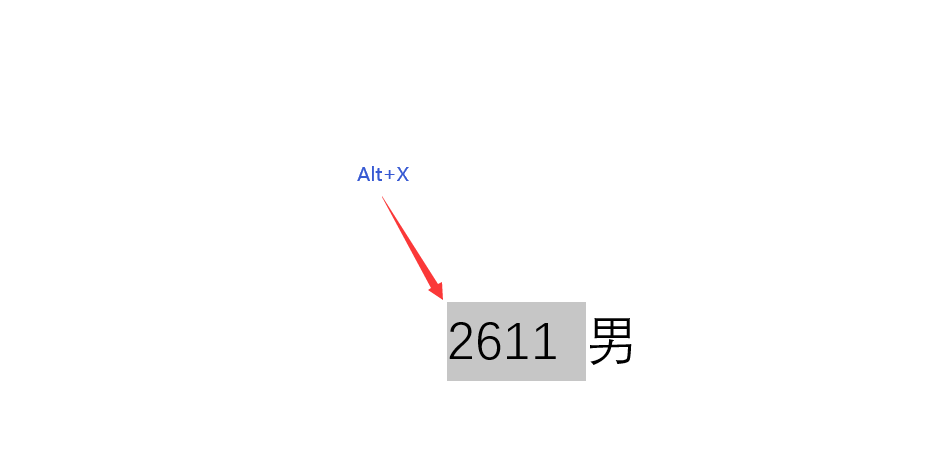
Word开发工具基础学习,复选框内容控件应用—word技巧教程|叨客学习资料网
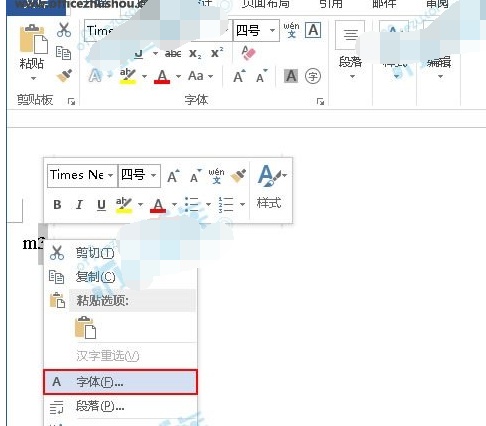
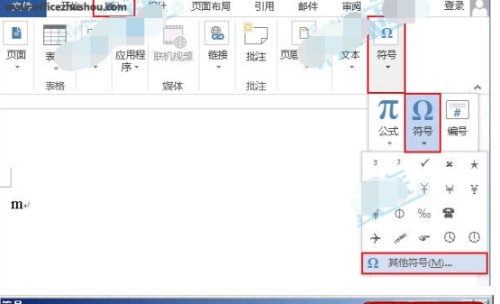
今天给大家分享Word开发工具基础学习,复选框内容控件应用,性别勾选轻松操作。 大家请看范例图片,我们想要制作一个勾选框来选择性别,我们可以输入一个【2611】后选中按住【Alt+X】。
4年前
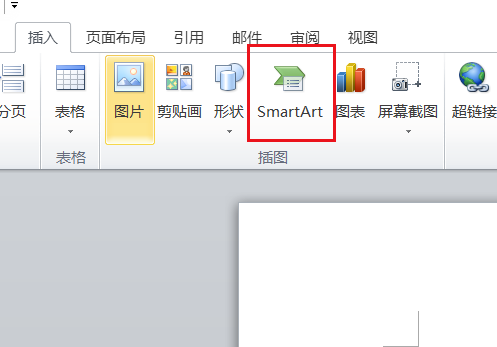
Word SmartArt功能,快速插入图形格式,专业排版更美观—word技巧教程|叨客学习资料网
SmartArt是word、excel、PPT内置的图形格式,基本能满足各种场合对图形形状的需求。并且,每一种图形都可以改变颜色、效果,让排版更专业。 在word中插入选项下,找到SmartArt功能。
4年前
Word页眉的操作技巧,GET!—word技巧教程|叨客学习资料网
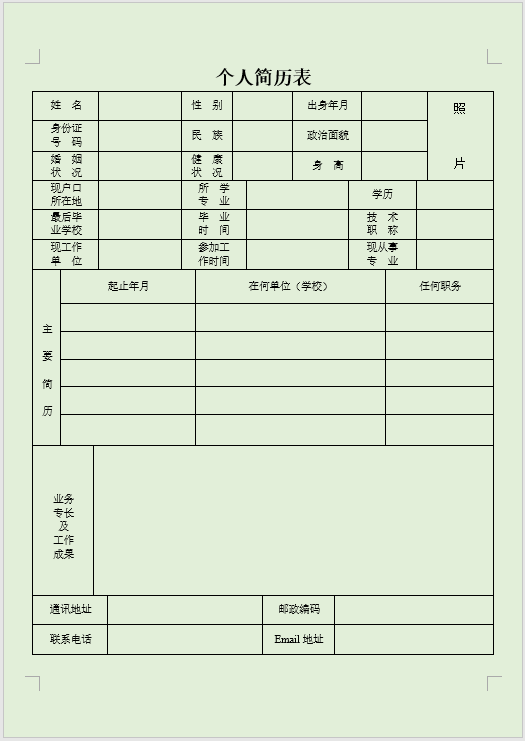
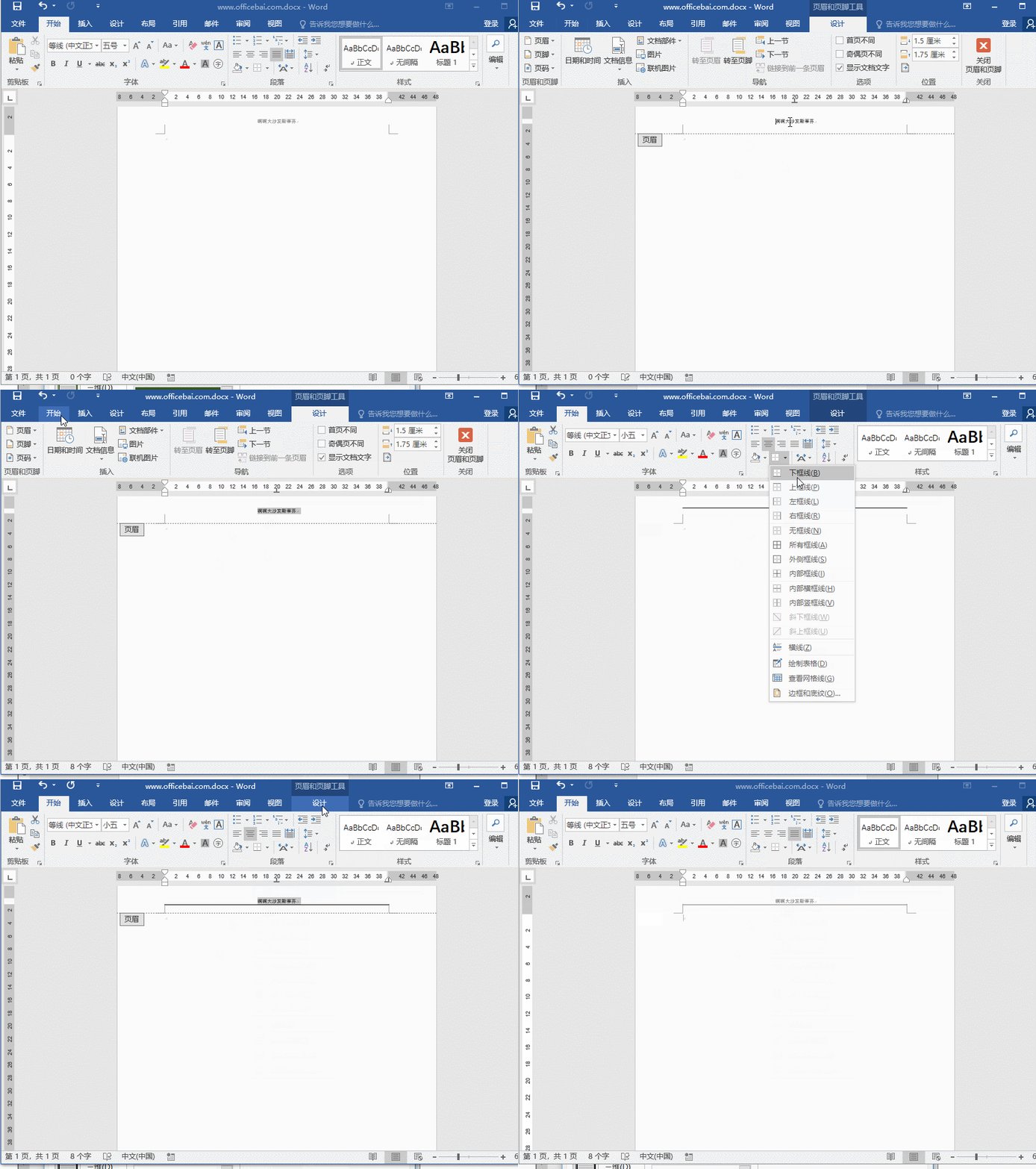
页眉我们在word文档处理中,也是经常用到的一个小功能,不熟悉此功能的小伙伴是不是也无从下手。 今天给大家分享5个常用的页眉技巧,希望对大家有所帮助。 页眉处添加和删除横线 打开页眉页脚状...
4年前

搜索
最新评论
标签云



xiaobai455 26天前0
感谢感谢XiaoYu 37天前0
⭐谢谢⭐banbi515 2个月前0
厉害了 感谢3623689030qq 2个月前0
不错好的很下载试试看七七 3个月前0
感谢~~~~~~~真留一手 3个月前0
感谢晴天一筑 4个月前0
感谢大佬分享,66666晴天一筑 4个月前0
感谢大佬,666666Y55H 4个月前0
感谢44445uu 4个月前0
感谢分享qus18701 4个月前0
感谢分享FAC贾克斯 4个月前0
感谢分享王先生 5个月前0
上网工具上哪找zxy56874483 6个月前0
学习一下,谢谢站长海底总动员 6个月前0
谢谢大佬分享